Photo Stamp Remover Photo Stamp Remover

Rimuovi facilmente i disegni dalle tue foto

Elimina in fretta disegni e scarabocchi dalle immagini per un risultato più pulito e curato.

Trascina un'immagine
Formati supportati: Png, Jpeg, Jpg, Webp, Heic
   
 Scarica gratis
Photo Stamp Remover Screenshot.
Abbiamo sviluppato modelli di intelligenza artificiale per rimuovere i disegni dalle foto in modo rapido e semplice.

Strumento AI per rimuovere i disegni dalle immagini

Molte app fotografiche moderne consentono di aggiungere disegni, marcature, schizzi e annotazioni alle foto. Anche l'app Foto predefinita su iPhone offre diversi strumenti di disegno, così puoi annotare le immagini in pochi tocchi. A volte è utile evidenziare un dettaglio, ma quei segni possono poi risultare invadenti e rendere lo scatto poco professionale.
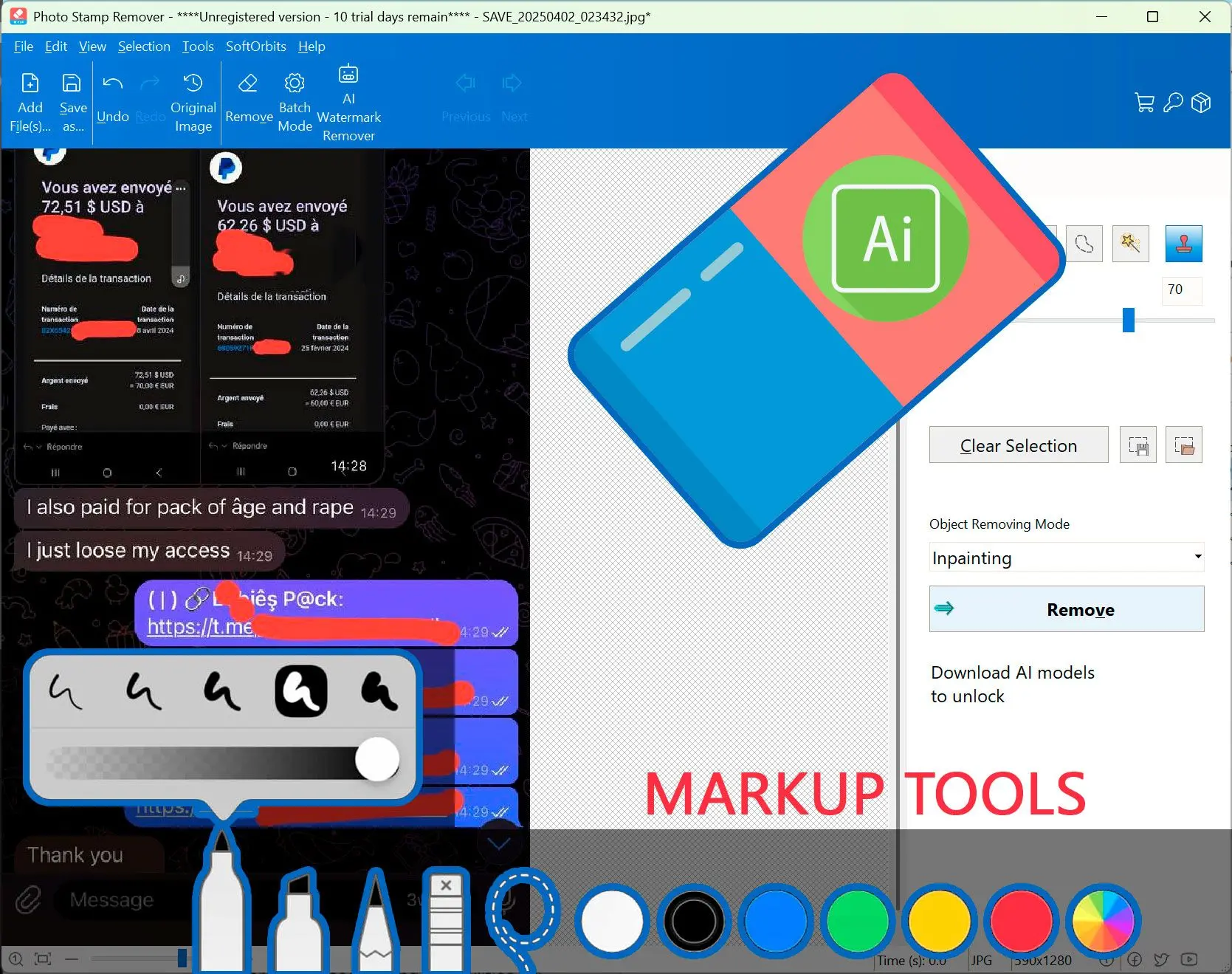
Photo Stamp Remover: Screenshot.

Lo strumento online e il servizio SoftOrbits Photo Stamp Remover sono pensati per rimuovere testo, filigrane e oggetti dalle foto mantenendo lo sfondo pulito. Carica subito la tua immagine oppure scarica il nostro software, tra i più apprezzati e facile da usare, per lavorare anche offline.

   
 Scarica gratis

Come rimuovere i disegni da un'immagine in 4 passaggi semplici:

Carica le tue immagini.

1. Carica le tue immagini

1. Carica le tue immagini

Fai clic sul pulsante Aggiungi file oppure trascina e rilascia l'immagine nella finestra principale dell'app.

Seleziona i disegni.

2. Seleziona i disegni

2. Seleziona i disegni

Usa lo strumento Marker per selezionare i disegni da rimuovere. Puoi selezionarne diversi in un'unica operazione.

Avvia la rimozione.

3. Avvia la rimozione

3. Avvia la rimozione

Fai clic sul pulsante Rimuovi. Con sfondi complessi puoi attivare la modalità più lenta Riempimento generativo AI; disattivala per ottenere risultati in pochi secondi.

Scarica il risultato.

4. Scarica il risultato

4. Scarica il risultato

Fai clic sul pulsante Scarica per salvare l'immagine modificata.

Trascina un'immagine
Formati supportati: Png, Jpeg, Jpg, Webp, Heic

Vantaggi e caratteristiche

Rilevamento e rimozione automatica del testo.

Rilevamento e rimozione automatica del testo

Se la tua immagine contiene testo e non solo marcatori o disegni rettangolari, non devi selezionarlo manualmente. Usa la <a href='/text-remover-from-image/'>rimozione automatica del testo</a>. È disponibile anche la modalità batch.

   
 Scarica gratis

Rimozione precisa dei disegni con l'IA

Lo strumento sfrutta il riempimento generativo basato su IA per ricostruire lo sfondo sotto il disegno usando tutte le informazioni disponibili. Ripristina volti o altre parti del corpo se il tratto li copre.

   
 Scarica gratis

Rimozione precisa dei disegni con l
Strumento online e software da scaricare.

Strumento online e software da scaricare

Puoi caricare l'immagine per elaborarla online oppure scaricare Photo Stamp Remover e lavorare offline.

   
 Scarica gratis

Potenziali Casi d'Uso

Pulizia di Screenshot

Rimuovere disegni e annotazioni da screenshot e altre immagini.

Ripristino di Foto Personali

Pulire le foto personali prima di condividerle.

Rimozione di Emoji e Adesivi

Eliminazione di adesivi lasciati da app di social media come Instagram o Snapchat.

Ripristino di Vecchie Foto

Rimozione di timbri data lasciati da vecchie fotocamere o telefoni su foto digitali prima della stampa.

Photo Stamp Remover

Photo Stamp Remover

Lingue
Dimensione del file

13,5 Mb

Versione

18.0

Ultimo aggiornamento

28/03/26

€ 14,99

🖥️ System Requirements

  • Windows 11/10/8.1/8/7 (32/64 bit)
  • Intel i3, AMD Ryzen 5 o superiore
  • 4 GB di RAM o superiore
  • Scheda grafica NVIDIA® GeForce® serie 8 e 8M, Intel® HD Graphics 2000, Quadro FX 4800, Quadro FX 5600, AMD Radeon™ R600, Mobility Radeon™ HD 4330, Mobility FirePro™ serie, Radeon™ R5 M230 o superiore con driver aggiornati
  • Risoluzione dello schermo 1280 × 768, colore a 32 bit
  • 1 GB di spazio libero su disco rigido o superiore

🙋 Domande frequenti

Per rimuovere un disegno sul tuo iPhone senza app specifiche, seleziona il disegno e utilizza gli strumenti di Luminosità e Contrasto per aumentare la luminosità del disegno, rendendolo meno visibile.

Utilizza uno strumento specializzato per la rimozione di oggetti in un editor di foto come Photoshop, GIMP o Photo Stamp Remover. Seleziona attentamente i segni neri per una rimozione completa.

È possibile cancellare uno scarabocchio da un'immagine utilizzando uno strumento timbro clone o un pennello correttivo per sfumare le aree scarabocchiate con i pixel circostanti.

Sul tuo telefono, aumenta la luminosità e il contrasto per rendere gli scarabocchi meno visibili. In alternativa, utilizza uno strumento gomma specializzato all'interno di un'app di editing fotografico come Snapchat stessa.

Utilizza lo strumento di rimozione oggetti basato sull'IA di SoftOrbits, che cancella i disegni indesiderati con un solo clic.

Carica la foto di WhatsApp in un'app di editing immagini dotata di una funzione di gomma per oggetti per rimuovere le annotazioni indesiderate.

Valuta Rimuovere Disegni

  • Windows 7
  • Windows 8
  • Windows 10
  • Windows 11
Autore: SoftOrbits (English)
Valutazione media: 4,5 da 811 voti